¶ Nextcloud auf Unraid optimieren
Zurück zur Übersicht: Unraid-Anleitungen
¶ Logfiles umlegen
Hierfür muss wieder ein neuer Ordner unter „logs“ erstellt werden. Öffne wieder in winSCP /mnt/user/logs/ und füge einen Ordner namens „nextcloud“ hinzu. Danach Rechtsklick auf den „Ordner“ > „Eigenschaften“ und vergib folgende Berechtigungen:
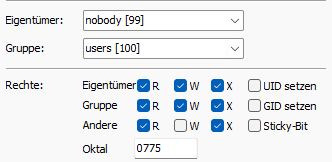
Öffne nun das Docker-Terminal (Klicke auf das Nextcloud Docker Symbol > Konsole) und gib folgenden Befehl ab:
mkdir /app/www/logs
In der Docker-Konfiguration muss noch der Pfad in den Docker durchgereicht werden.
Diese findest du ganz am Ende unter „+Weiteren Pfad, Port, Variable, Bezeichnung oder Gerät hinzufügen“
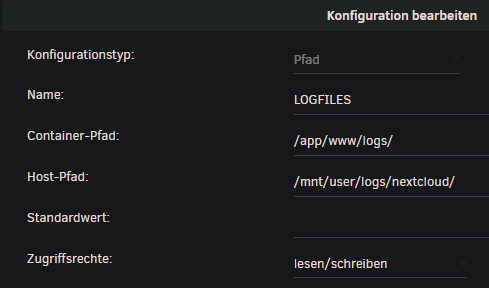
Anschließend müssen noch 2 Zeilen in der config.php eingetragen werden:
'loglevel' => 0,
  'logfile' => '/app/www/logs/nextcloud.log',
¶ Papierkorb automatisch >7 Tage alte Dateien nach 7 Tagen leeren
Trage hierfür diese beiden Zeilen in der config.php ein
'trashbin_retention_obligation' => '7, 7',
  'versions_retention_obligation' => '7, 7',
¶ Wartungsfenster
Folgendes muss in der config.php ergänzt werden:
'maintenance_window_start' => 2,
¶ Externe Uploads > 512MB
Hierfür muss der „client max body size“ – Wert in dieser Config angepasst werden: /mnt/user/appdata/nextcloud/nginx/site-confs/default.conf
client_max_body_size 512M; in client_max_body_size 0; ändern
¶ PHP Grenzen anheben
Um die PHP Grenzen wie Uploadlimit Memory Limit und Max File Size anzuheben, müssen ein paar Variablen in der Dockerkonfiguration gesetzt werden. Diese findest du ganz unten unter „+Weiteren Pfad, Port, Variable, Bezeichnung oder Gerät hinzufügen“
Du musst nun folgende Variablen setzen:
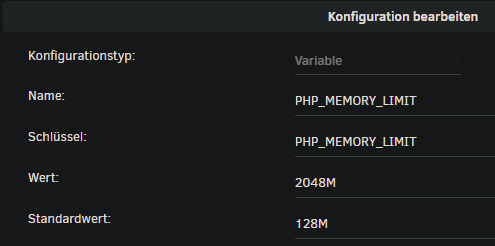
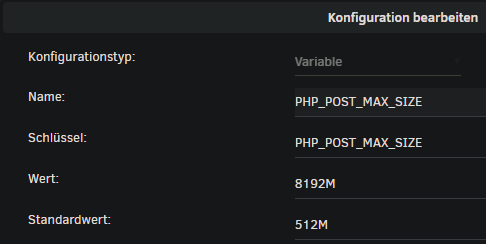
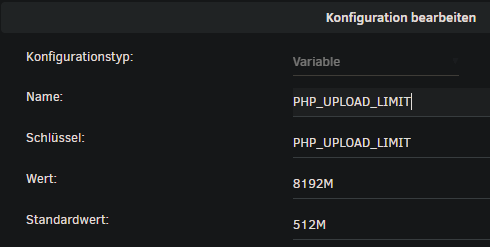
Anschließend auf „Anwenden“ klicken.