¶ Nginx Proxy Manager für Nextcloud auf Unraid einrichten
Zurück zur Übersicht: Unraid-Anleitungen
Als erstes muss wieder ein Share erstellt werden.
Hierfür wieder auf „Freigaben“ > „Freigabe hinzufügen“. Dieser Share wird zukünftig für Logfiles dienen, also nennt ihn „logs“.
Damit die Logs nicht im Array landen und die Festplatten deswegen nicht in den Ruhezustand gehen können, wird der Share nur auf dem Cache abgelegt.
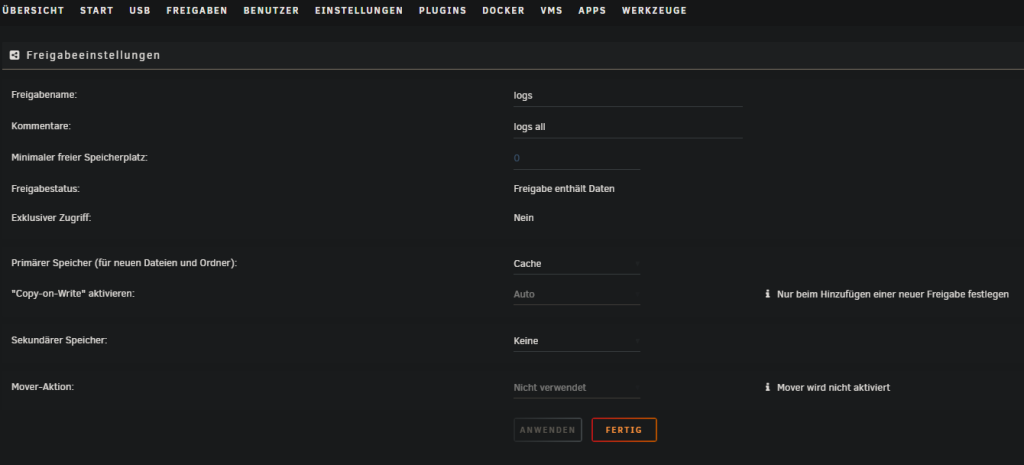
Ist der Share eingerichtet, muss noch ein Unterordner erstellt werden. Hierfür wieder mit winSCP in das Verzeichnis navigieren /mnt/user/logs/
Rechtsklick in das Verzeichnis > „Neu“ > „Ordner“ und nenne diesen „npm“ oder „nginxproxymanager“ oder so ähnlich.
Danach nochmal Rechtsklick auf den „Ordner“ > „Eigenschaften“ und setze die Berechtigungen wie folgt:
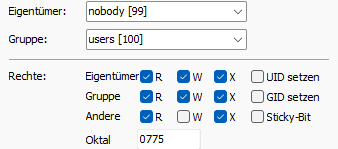
Wenn das alles erledigt ist, kann es mit dem Proxy auch schon losgehen.
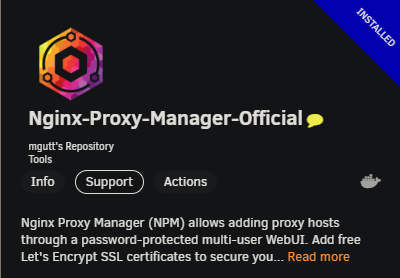
Dieser ist wieder unter APPS zu finden. Ich empfehle hier den Docker von mgutt.
Setze die Einstellungen wie in diesem Beispiel:
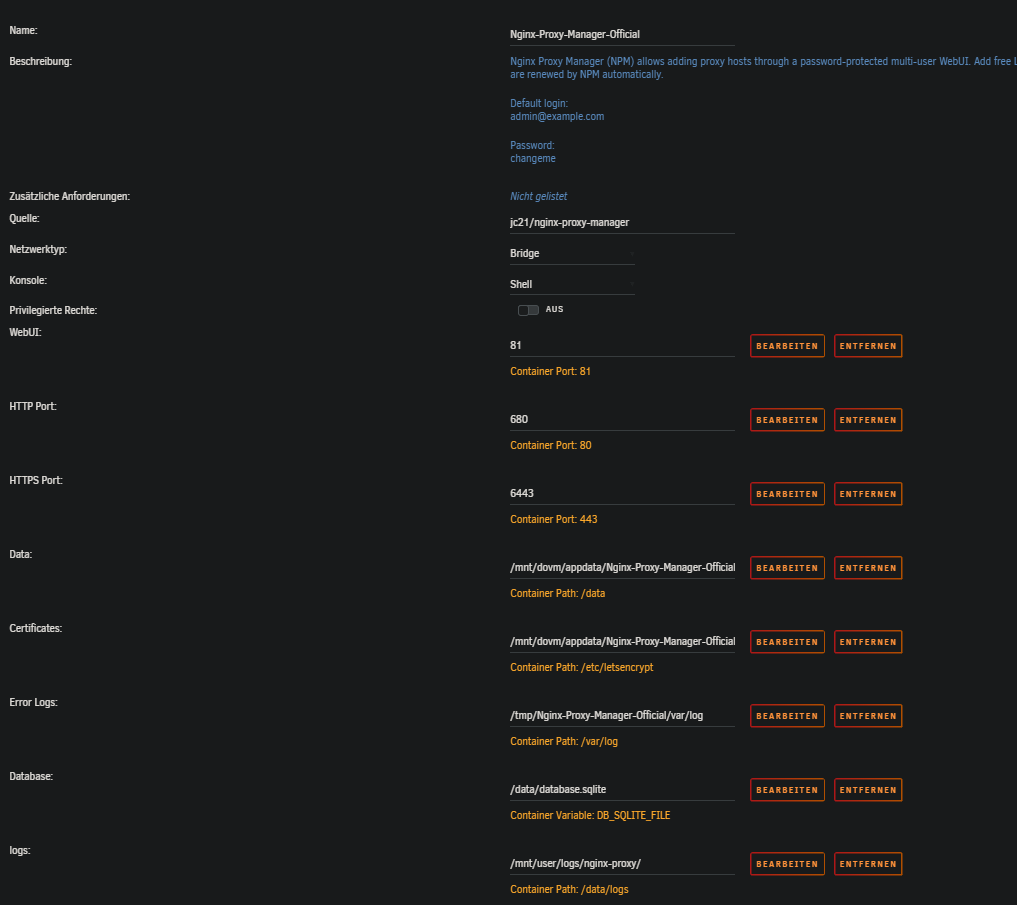
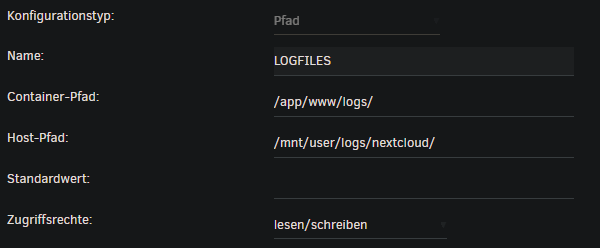
Für die logfiles muss ganz unten auf „+Weiteren Pfad, Port, Variable, Bezeichnung oder Gerät hinzufügen“ geklickt und folgendes eingetragen werden:
Gelegentlich kann es vorkommen, dass der Nginx Proxy Manager (NPM) beim Hochfahren schneller bereit ist als die Nextcloud-Anwendung. Dadurch besteht die Möglichkeit, dass nach einem Neustart des Servers die Nextcloud nicht erreichbar ist, obwohl alles ordnungsgemäß läuft. Um dieses Problem zu beheben, empfiehlt es sich, in der Unraid-Dockerübersicht die „Erweiterte Ansicht“ für den Nginx Proxy Manager zu öffnen und einen Wartezeitwert von 60 Sekunden einzustellen. Durch diese Einstellung wartet der NPM beim Starten nach einem Unraid-Neustart 60 Sekunden, was sicherstellt, dass alle Dienste korrekt gestartet sind und die Nextcloud reibungslos erreichbar ist.

Wenn der Proxy endlich läuft, muss noch ein Port-Forwarding eingestellt werden.
¶ Port-Forward
Ich selber habe eine Fritzbox 6660, deshalb ist dieses Beispiel nur für die Fritzbox:
Logge dich auf deiner Weboberfläche der Fritzbox ein, gehe auf „Internet“ > „Freigaben“ > „Portfreigaben“
Füge hier nun ein neues Gerät hinzu. Unter Gerät wählst du jetzt deinen Unraid-Server aus und klickst anschließend ganz unten auf „Neue Freigabe“
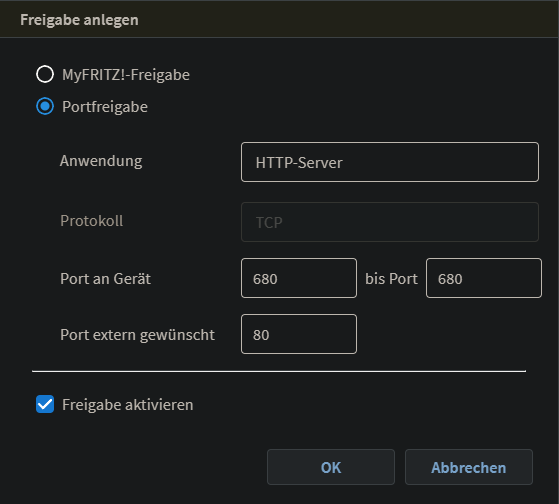
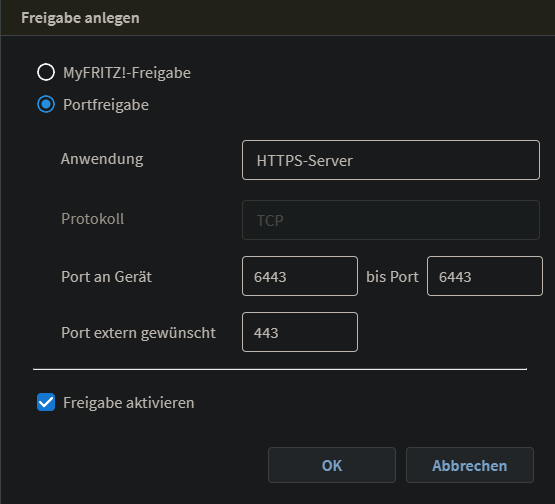
Wenn die Portfreigaben nun aktiviert und gespeichert sind, kann es nun mit dem Proxy weitergehen.
Hierfür wird die WebUI benötigt. Um auf die WebUI zu gelangen, gib in deinem Browser UNRAID-IP:81 ein.
Tragt den Default Login ein:
admin@example.com
changeme
Ihr solltet danach aufgefordert werden, diese Daten zu ändern. Sollte keine Aufforderung kommen, kannst du die Daten auch oben rechts ändern.
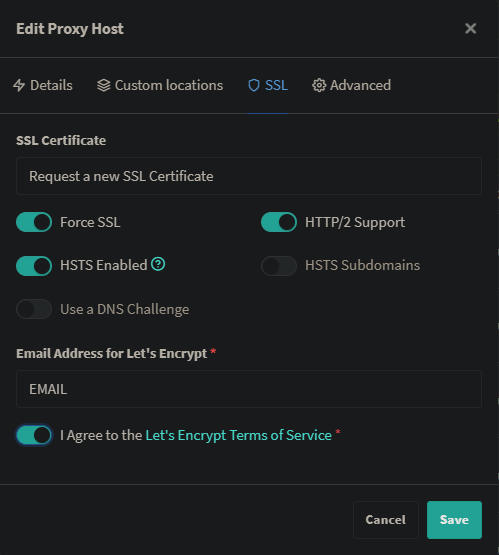
Klicke nun in der WebUI auf „Hosts“ > „Proxy Hosts“ und anschließend auf der rechten Seite auf „Add Proxy Host“ und richtet diesen wie folgt ein:
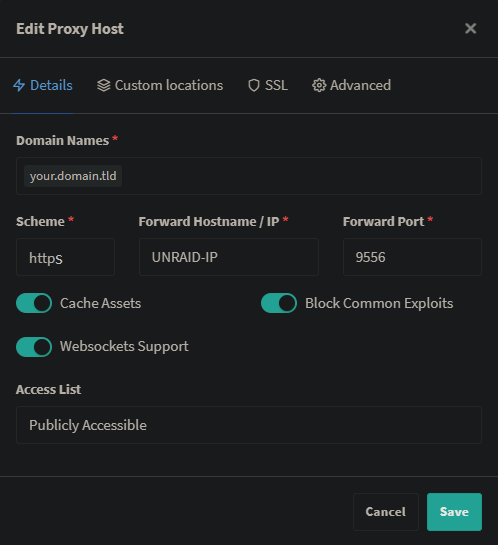
Cache Assets sollte nicht mehr aktiviert werden.
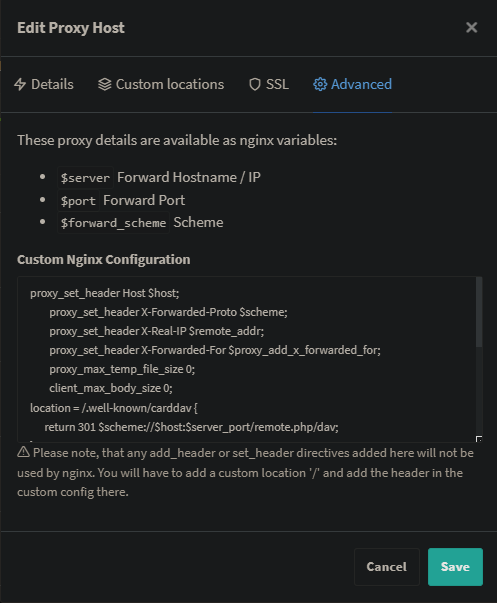
proxy_set_header Host $host;
proxy_set_header X-Forwarded-Proto $scheme;
proxy_set_header X-Real-IP $remote_addr;
proxy_set_header X-Forwarded-For $proxy_add_x_forwarded_for;
        proxy_max_temp_file_size 0;
client_max_body_size 0;
location = /.well-known/carddav {
      return 301 $scheme://$host:$server_port/remote.php/dav;
}
location = /.well-known/caldav {
      return 301 $scheme://$host:$server_port/remote.php/dav;
}
location ^~ /.well-known {
location = /.well-known/carddav     { return 301 /remote.php/dav/; }
location = /.well-known/caldav      { return 301 /remote.php/dav/; }
location ^~ /.well-known            { return 301 /index.php$uri; }
try_files $uri $uri/ =404;
  }
Nun kann die Nextcloud neu gestartet werden und alle Fehler sind behoben.